

Matomo Analytics Nedir? Açık Kaynak Web Analitik Kurulum Rehberi
Modern web dünyasında, kullanıcı davranışlarını doğru analiz etmek büyümenin en temel anahtarıdır. Bu rehberimizde, veri gizliliğini ön planda tutan ve üçüncü parti şirketlere bağımlılığı ortadan kaldıran açık kaynak kodlu web analitik yazılımı Matomo'yu detaylıca inceliyor ve sunucu kurulum adımlarını paylaşıyoruz.
Matomo Nedir?
Matomo (eski adıyla Piwik), Google Analytics gibi web sitenizin ziyaretçi trafiğini, kullanıcı davranışlarını ve dönüşüm oranlarını analiz etmenizi sağlayan açık kaynak kodlu bir web analitik platformudur.
GreenLeafWeb olarak, yıllardır kendi sunucu altyapılarımızda ve projelerimizde Matomo Analytics yazılımını aktif ve başarılı bir şekilde kullanmaktayız. Google Analytics ve Yandex Metrica gibi kapalı kaynaklı servislere karşı son derece güçlü bir alternatiftir. En büyük avantajı, yazılımı doğrudan kendi sunucunuzda (On-Premise) barındırdığınız için tüm verilerin %100 size ait olmasıdır. Hiçbir üçüncü parti teknoloji devi ile veri paylaşımı yapılmaz; bu durum özellikle veri ihlallerinin arttığı günümüzde markanızın KVKK ve GDPR uyumluluğu açısından büyük bir güvenilirlik sağlar.
Ayrıca Matomo'nun mobil cihazlar için bir uygulaması da mevcuttur. Arayüzü günümüz trendlerine göre biraz klasik kalsa da, kullanımı son derece sade ve basittir. Yine de daha detaylı raporlamalar ve tam verimlilik için mobil tarayıcınız üzerinden web sürümünü tercih edebilirsiniz.
Matomo Sunucu Kurulumu Adım Adım Rehber
Kurulum işlemlerine başlamak için öncelikle Matomo'nun resmi web sitesi olan matomo.org/download/ adresine giderek en güncel sürümü ZIP arşivi olarak indiriyoruz.
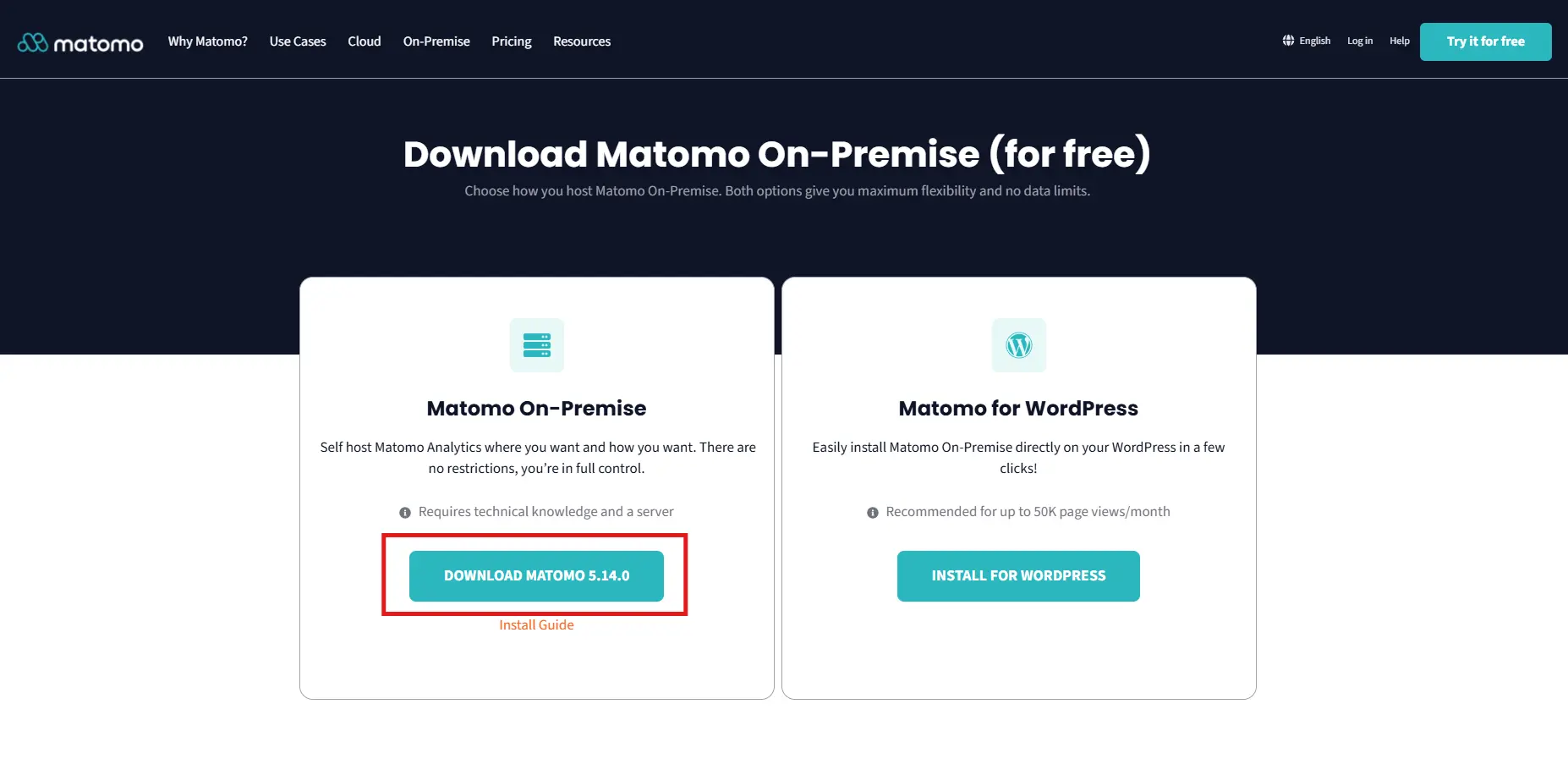
Ardından indirdiğimiz ZIP dosyasının içeriğini, hosting veya sunucumuzda sitenizin (veya analitik alt alan adınızın) yayınlandığı dizine yüklüyoruz. (Not: Eğer paylaşımlı hosting yerine bir VDS/VPS kullanıyorsanız, Matomo'yu doğrudan Docker konteyneri olarak da dakikalar içinde kurabilirsiniz.)
Dosyaları yükleyip web adresinize giriş yaptığınızda karşınıza aşağıdaki gibi bir karşılama ekranı gelecektir. Önemli Uyarı: Eğer tarayıcınızda bir reklam engelleyici (AdBlock, uBlock vb.) kullanıyorsanız, bu aşamada Matomo adresiniz için engelleyiciyi kapatmanız gerekir. Bu tür analitik kodları "izleyici (tracker)" olarak sınıflandırıldığından, kurulum sayfalarındaki scriptler engellenebilir.
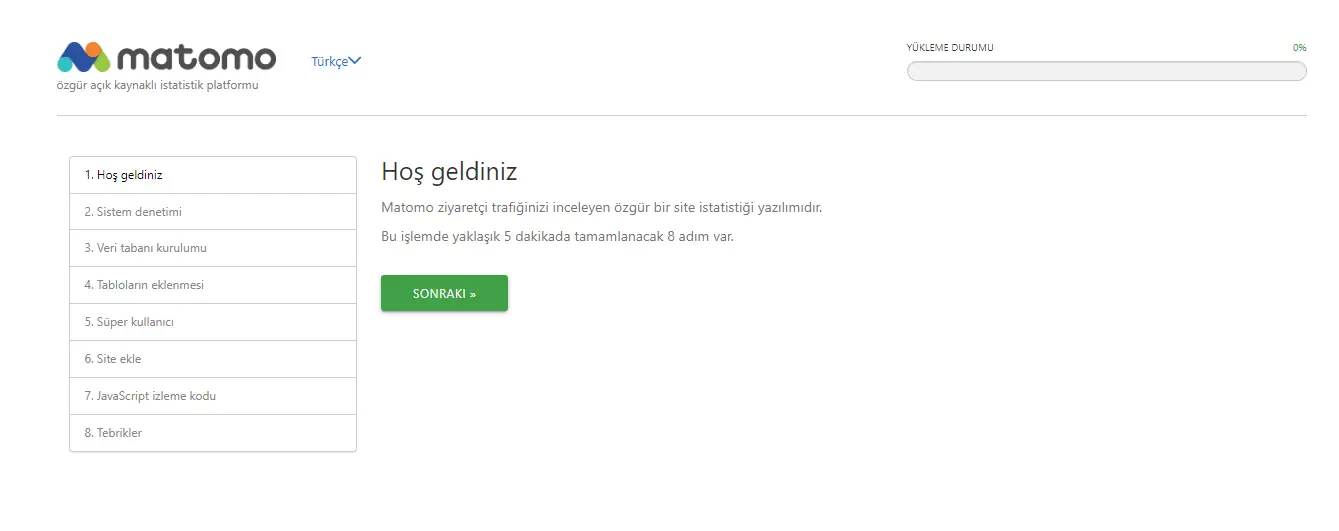
Bu karşılama kısımlarında sistem gereksinimleri kontrollerini geçerek "Sonraki" diyerek ilerleyebilirsiniz. Ardından veritabanı yapılandırma ekranı gelecektir:
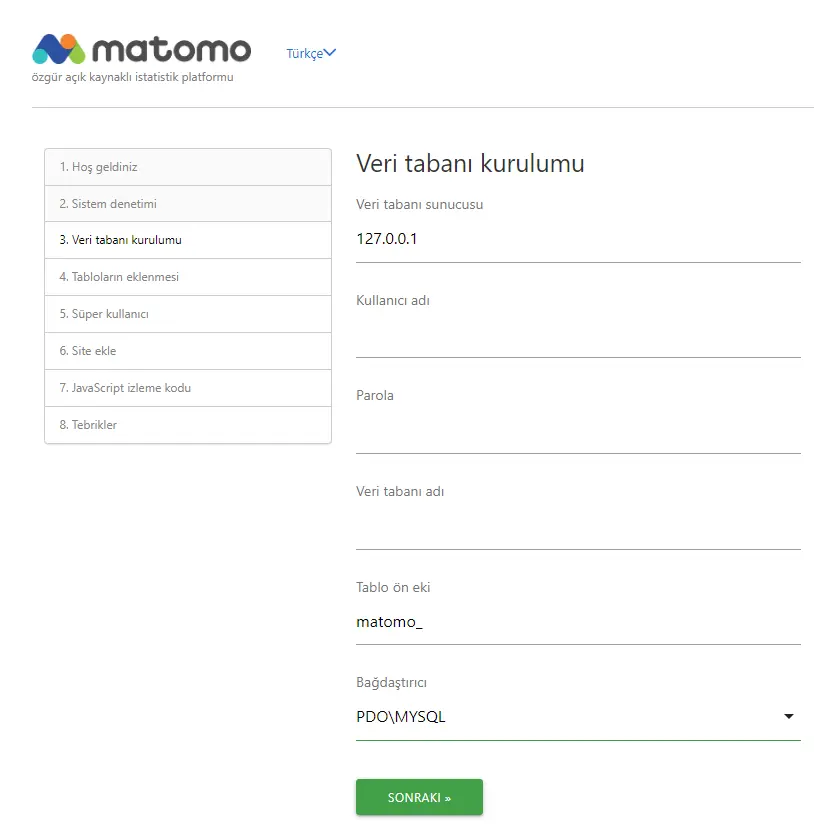
Veritabanı kısmında Bağdaştırıcı (Adapter) olarak PDO\MYSQL seçip; veritabanı adı, kullanıcı adı ve şifre gibi bilgileri kendi hosting yapılandırmanıza göre doldurun. Kurulum sihirbazı veritabanı tablolarını başarıyla oluşturduktan sonra, sizden sisteme giriş yapabilmeniz için bir Yönetici (Admin) hesabı oluşturmanızı isteyecektir.
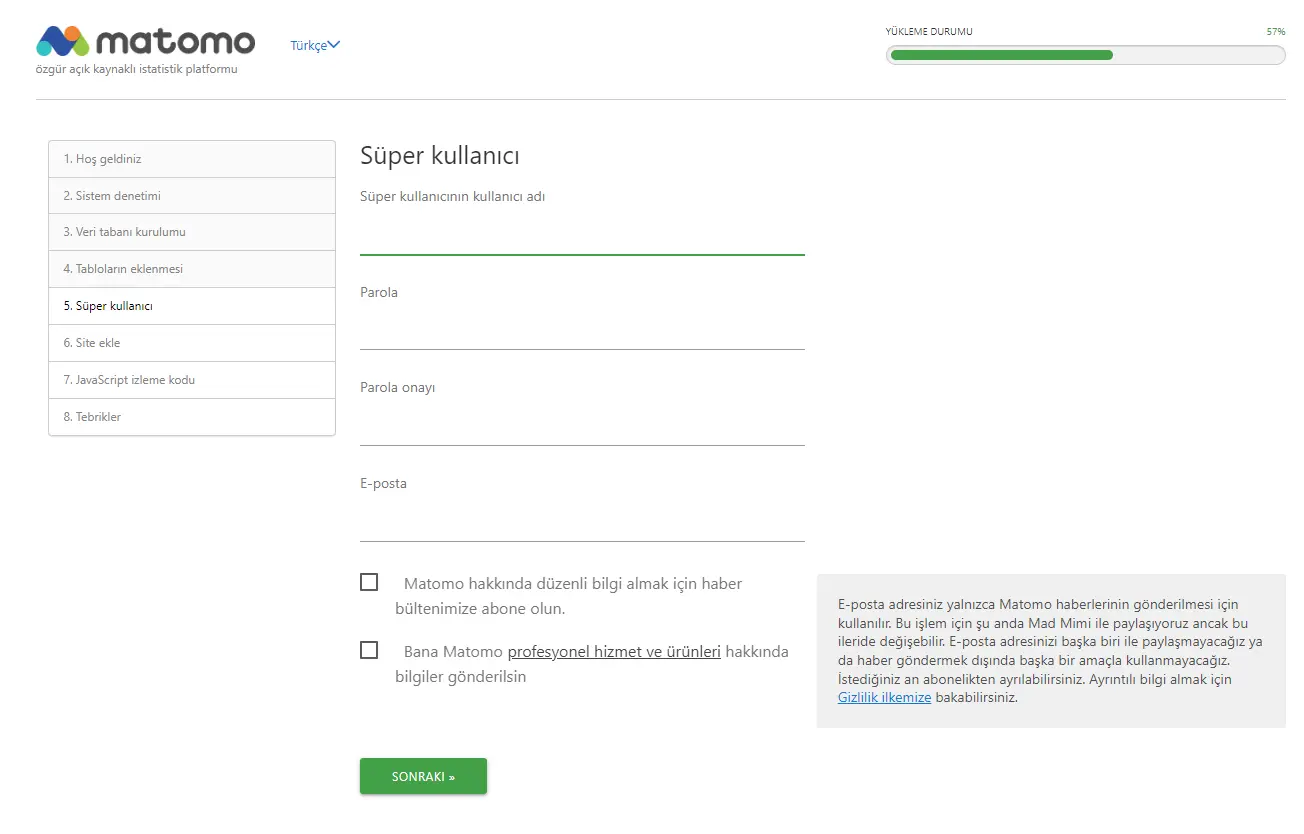
Yönetici hesabınızı güvenli bir şifre ile oluşturup devam ettikten sonra, analiz edilecek ilk web sitenizin adresini (URL) ve ismini girerek sitenizi sisteme tanımlayın.
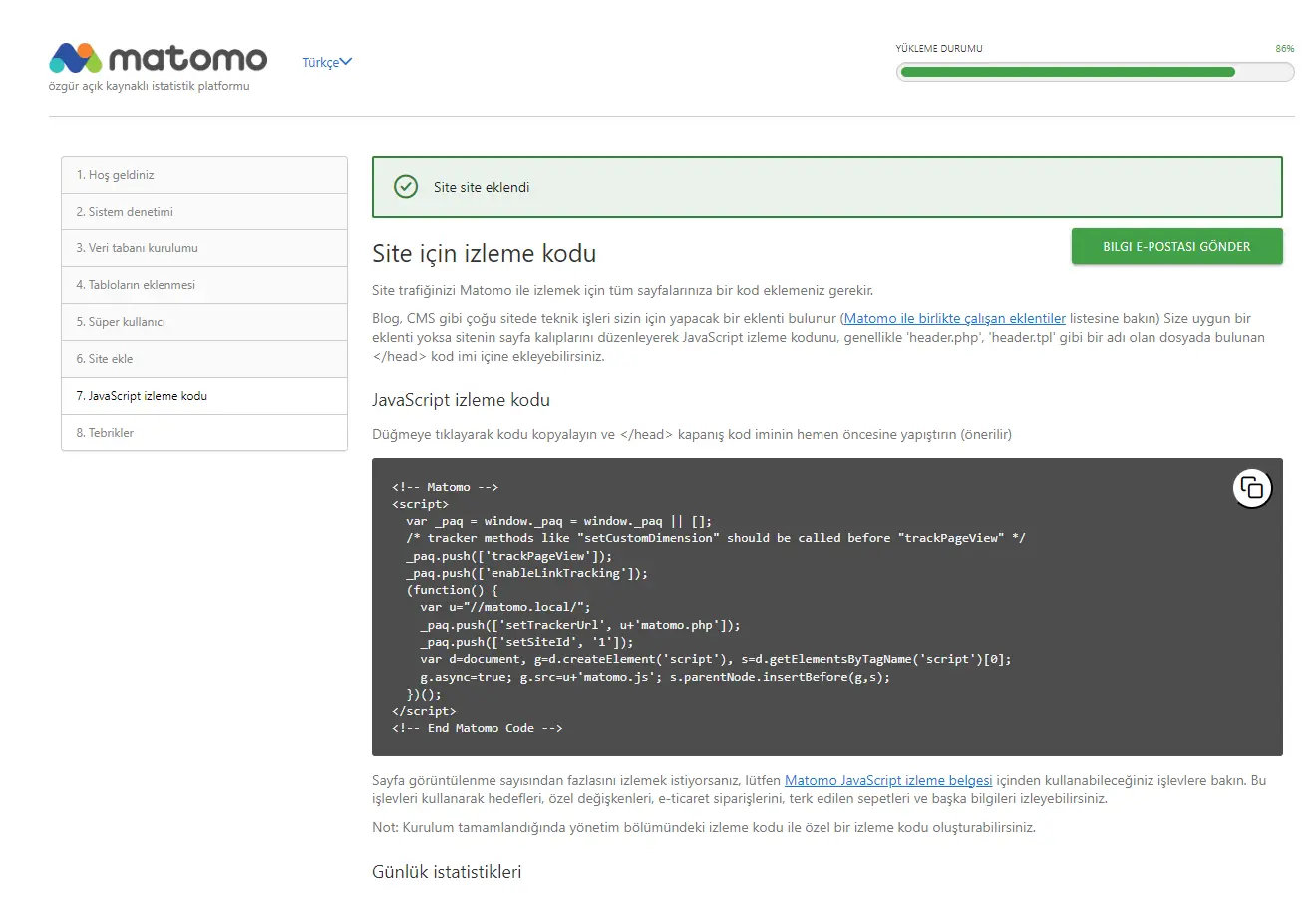
Web Sitesine Analitik Kodunu Eklemek
Sitenizi oluşturduktan sonra sistem size özel bir JavaScript izleme kodu verecektir. Bu kodu, web sitenizin ana şablonunda yer alan (genellikle index.php veya header.php) <head> etiketlerinin arasına veya hemen altına yerleştirmeniz gerekmektedir.
Eğer WordPress, Joomla veya benzeri bir CMS (İçerik Yönetim Sistemi) kullanıyorsanız, kaynak koda manuel müdahale etmek yerine bu yazılımların resmi Matomo entegrasyon eklentilerinden de kolaylıkla yararlanabilirsiniz.
GreenLeafWeb Tarafından Aktif Kullanılan Matomo Eklentileri
Matomo, eklenti (plugin) mimarisi sayesinde inanılmaz derecede genişletilebilir bir yapıya sahiptir. Kendi altyapımızda verimliliği artırmak için mağaza üzerinden kurduğumuz ve kullandığımız yararlı eklentilerin listesi şu şekildedir:
API, Actions, Annotations, Bandwidth 5.0.2, BotTracker 5.2.11, BraveDetector 0.1.3, BulkTracking, Contents, CoreAdminHome, CoreConsole, CoreHome, CorePluginsAdmin, CoreUpdater, CoreVisualizations, CoreVue, CustomDimensions, CustomJsTracker, DBStats, DarkTheme 5.0.6, Dashboard, DevicePixelRatio 2.0.1, DevicePlugins, DevicesDetection, Diagnostics, Ecommerce, Events, Feedback, ForceSSL 5.0.1, GeoIp2, Goals, Heartbeat, IP2Location 5.2.6, IP2Proxy 5.1.0, IPReports 5.0.0, ImageGraph, Insights, Installation, Intl, IntranetMeasurable, JsTrackerInstallCheck, LanguagesManager, Live, Login, Marketplace, MobileAppMeasurable, MobileMessaging, Monolog, Morpheus, MultiSites, Overlay, PagePerformance, PrivacyManager, ProfessionalServices, ProfileAvatar 0.2.0, Provider 5.0.3, Proxy, Referrers, Resolution, RssWidget, SEO, ScheduledReports, SecurityInfo 5.0.3, SegmentEditor, Signup 5.0.1, SitesManager, Tour, Transitions, TwoFactorAuth, UserCountry, UserCountryMap, UserId, UserLanguage, UsersManager, VisitFrequency, VisitTime, VisitorInterest, VisitsSummary, WeatherReports 5.0.2, WebsiteMeasurable, Widgetize, iPadDetector 5.0.0
Coğrafi Konum (GeoIP) ve Kullanıcı Takibi Yapılandırması
Kullanıcıların hangi şehir veya ülkeden geldiğini tam doğrulukla tespit edebilmek için Ayarlar > Coğrafi Konum menüsünden DBIP / GeoIP 2 veritabanını yapılandırmanızı şiddetle tavsiye ederiz. Bu ayar, konum tespiti hassasiyetini ciddi oranda artırır.
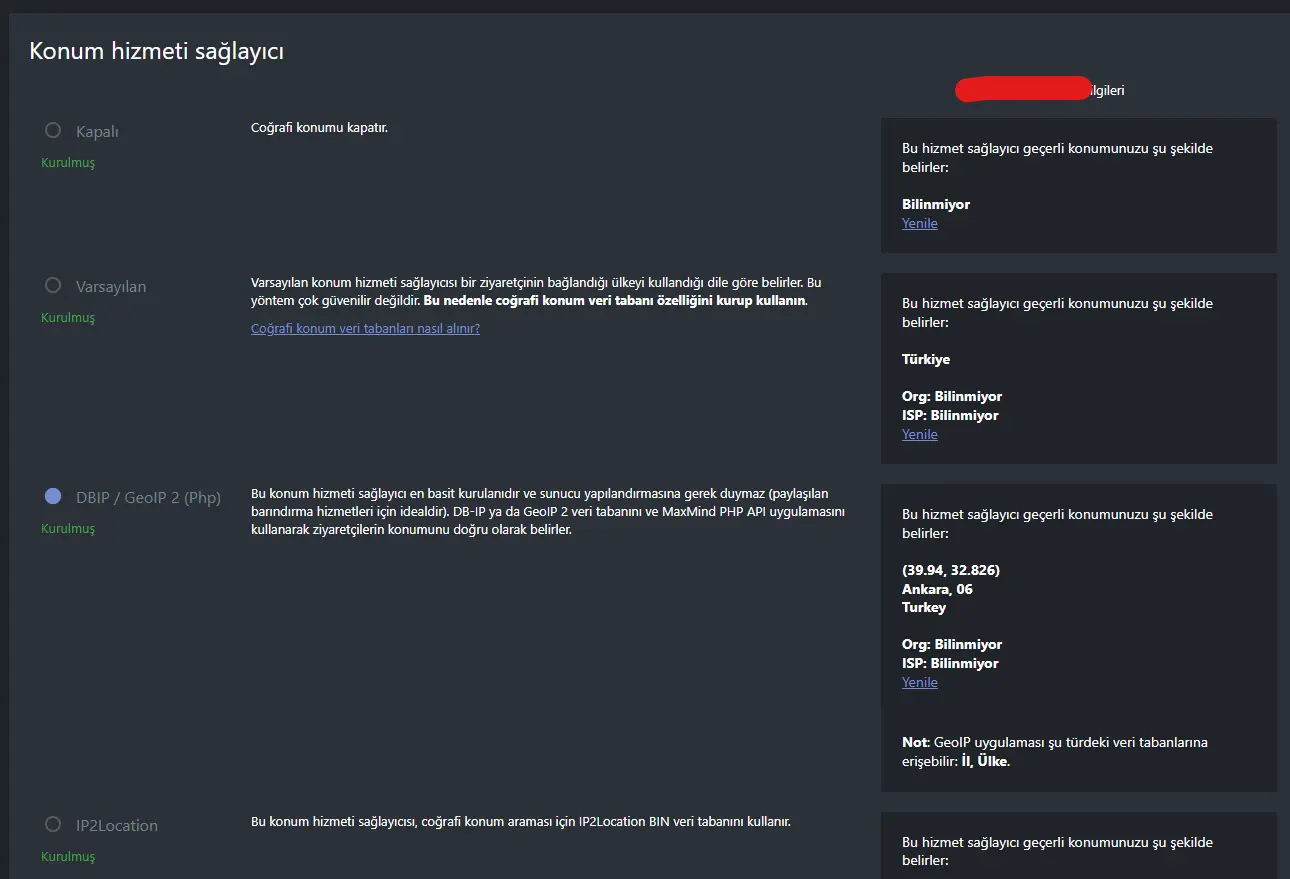
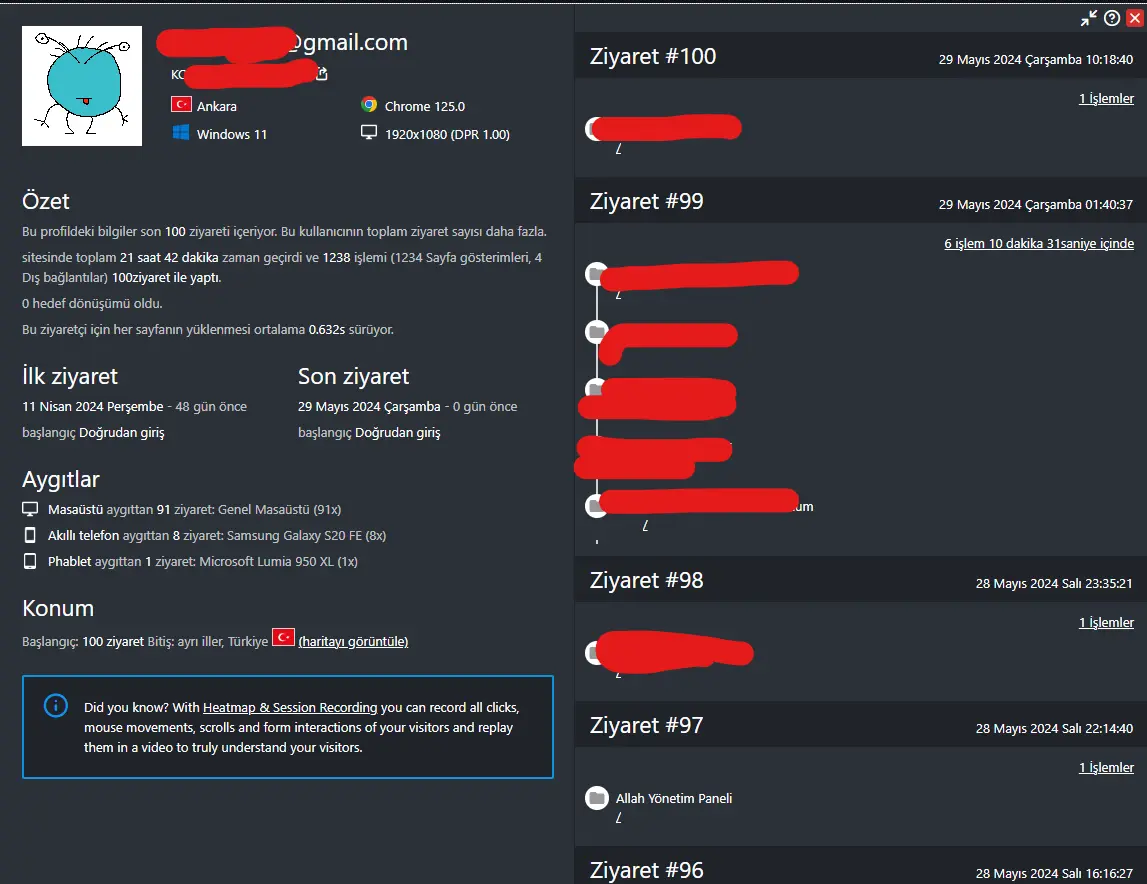
Ayrıca web sitenize giriş yapan üyelerin veya müşterilerin spesifik olarak takibi için farklı parametreler de kullanabilirsiniz. Örneğin; sisteme giriş yapmış bir kullanıcının hareketlerini diğer cihazlarda da (çapraz cihaz takibi) izleyebilmek için setUserId parametresini kullanabilirsiniz.
Örnek vermek gerekirse; biz sistemlerimizde bir kullanıcı oturum açtığında, User ID kısmına kullanıcının kayıtlı e-posta adresini gönderen dinamik bir kod parçası entegre ettik. Bu sayede müşteri telefondan da bilgisayardan da girse aynı profilde analiz edebiliyoruz.
Kullandığımız Örnek Matomo Entegrasyon Kodu:
<!-- Matomo -->
<script>
  var _paq = window._paq = window._paq || [];
  _paq.push(['trackPageView']);
  _paq.push(['enableLinkTracking']);
  _paq.push(['enableHeartBeatTimer']);

  // Dinamik Kullanıcı ID Ataması (PHP Örneği)
  _paq.push(['setUserId', '<?php echo $user_data["email"]; ?>']);

  (function() {
    var u="https://matomo.sizindomaininiz.com/";
    _paq.push(['setTrackerUrl', u+'matomo.php']);
    _paq.push(['setSiteId', '1']);
    var d=document, g=d.createElement('script'), s=d.getElementsByTagName('script')[0];
    g.async=true; g.src=u+'matomo.js'; s.parentNode.insertBefore(g,s);
  })();
</script>
<!-- End Matomo Code -->
Standart takibin yanı sıra, projenize özel parametreler (Custom Dimensions) belirleyip bu metriklerin detaylı takibini yapabilirsiniz. Matomo'nun sunduğu özelleştirme imkanları son derece geniştir. Özel boyutlar oluşturmak ve yönetmekle ilgili Matomo mühendislerinin hazırlamış olduğu detaylı resmi dokümantasyona buradan ulaşabilirsiniz.
Matomo Optimizasyonu İçin Uzman Desteğine Mi İhtiyacınız Var?
Kendi sunucunuzda çalışan verimli bir analitik altyapısı kurmak teknik uzmanlık gerektirir. GreenLeafWeb ekibi olarak, yıllara dayanan tecrübemizle Matomo kurulumu, Docker entegrasyonu, veritabanı optimizasyonları ve özel olay (event) yapılandırmaları konusunda profesyonel kurumsal destek sağlıyoruz. Verilerinizi güvence altına alın, gerisini bize bırakın.